Docker Desktop
Уверен, что многие слышали про технологии контейнеризации. Программисты уж точно. Если конкретно, то речь идет конечно же про Docker. Как правило работает он на операционной системе Linux. Но разработка ПО часто идет на Windows. И конечно же при отладке приложений бывает необходимо запускать контейнеры на своей локальной машине. И несмотря на то, что Windows с Docker совсем не дружит, существует замечательное приложение, которое позволяет все-таки запустить Docker под ОС Windows. Это - Docker Desktop.
Установка
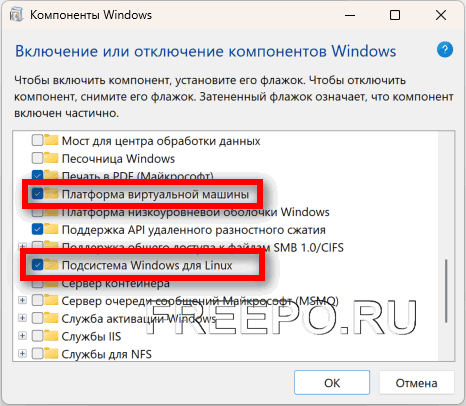
Перейти на страницу для скачивания, как всегда, можно по большой зеленой кнопке вверху. Процесс установки стандартный для приложений Windows, но скорее всего потребуются дополнительные настройки опепационной системы. Это связано с тем, что для работы Docker Desktop необходимо чтобы в операционной системе был вкючен механизм виртуализации. В Windows доступны два движка виртуализации. Это WSL (Windows Subsystem for Linux) и Hyper-V. Рекомендуется использовать более современный WSL. А если точнее, то WSL 2. На сайте с документацией докера доступно Описание установки. Как следует из описания, настройки операционной системы можно поменять самостоятельно, используя командную строку, либо непосредственно в процессе установки из дистрибутива. Понятно, что проще это сделать в процессе установки. После установки, если открыть панель управления, выбрать Программы и компоненты и далее Включение или отключение компонентов Windows мы увидим вот такую картину (при условии, что выбирали WSL).
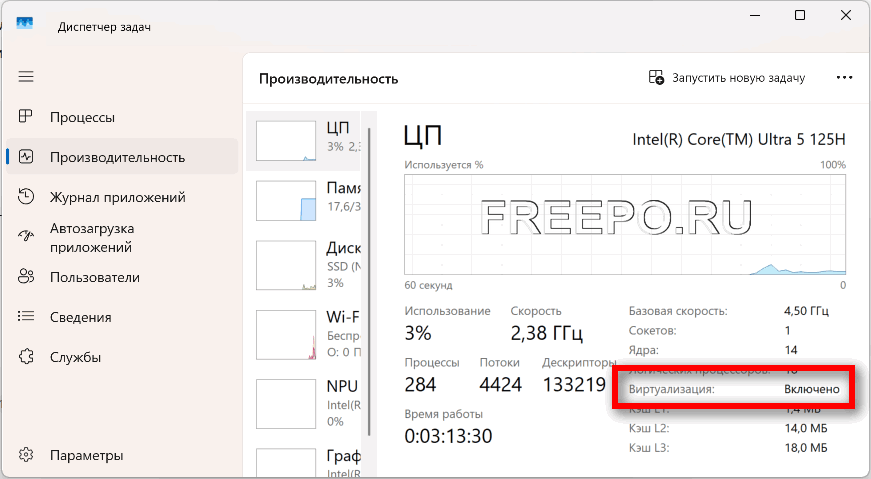
Но может возникнуть еще одна проблема. Дело в том что поддержка виртуализации должна быть включена не только на уровне операционной системы, но и на уровне BIOS. Проверить это можно открыв панель задач, выбрать Производительность -> ЦП, и в правом, нижнем углу посмотреть пункт Виртуализация. Соответственно, если виртуализация выключена, придется лезть в настройки BIOS.
И в дополнение скажу, что все вышеприведенные скрины справедливы для Windows 11.
Использование
Поскольку Docker Desktop представляет собой приложение Windows, то вполне логично, что для использования функционала Docker, должен быть запущен Docker Desktop. Это можно делать вручную, щелкая по ярлыку. Либо установить в настройках признак запуска при входе в систему.
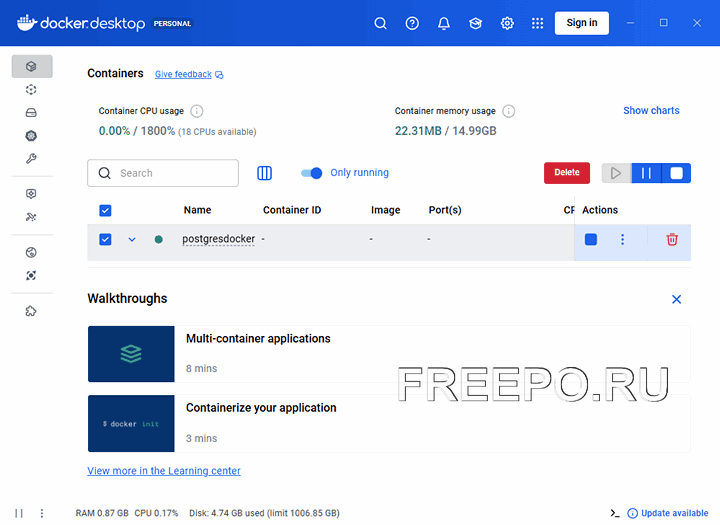
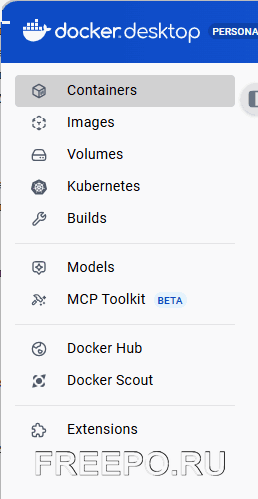
Через интерфейс приложения мы можем управлять образами, контейнерами и прочими сущностями докера.
Но конечно же работа с docker немыслима без использования командной строки. И здесь у нас есть несколько вариантов. Во-первых, при запущенном Docker Desktop, мы можем выполнять команды докера непосредственно в консоли операционной системы.
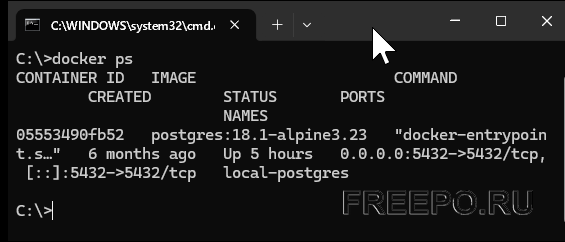
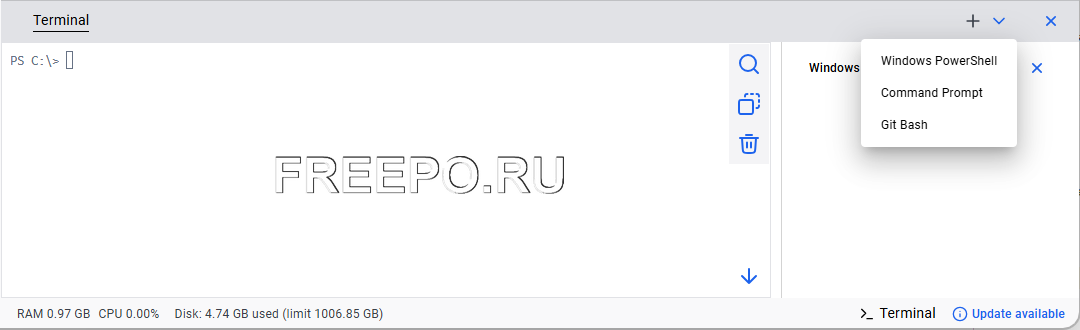
Во-вторых, в правом нижнем углу приложения Docker Desktop есть ссылка Terminal, кликнув по которой можно открыть ту же самую консоль Windows, либо Power Shell в самом приложении.
Конечно, можно много еще рассказать про функции и настройки приложения. Но для старта работы с ним вышеописанного вполне достаточно.