Плагин Kilo Code
Сегодня наверное уже никто из разработчиков не разрабатывает код полностью вручную, без использования нейросетей. А чтобы такая разработка была эффективной, используются AI-агенты, которые умеют выполнять определенные последовательности действий. В том числе умеют использовать возможности операционной системы: читать, изменять и записывать файлы, выполнять команды в консоли и т.д. Здесь мы рассмотрим один из таких агентов - Kilo Code, который выполнен в виде плагина для VSCode.
Установка
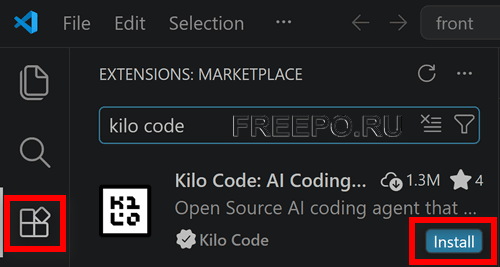
Установка стандартная для всех плагинов. Переходим на закладку с плагинами, вводим в строке поиска Kilo Code и жмем Install
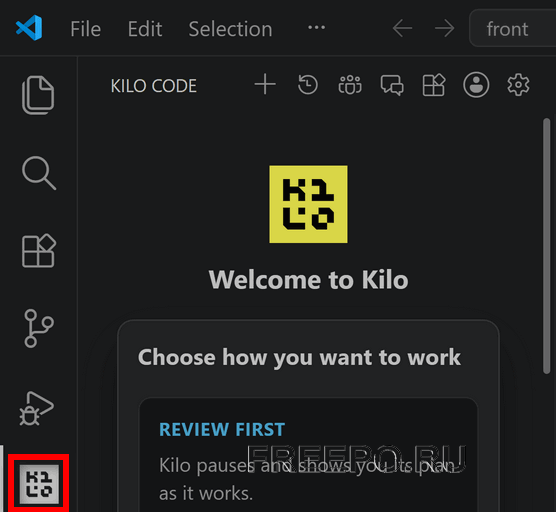
После установки, на левой панели инструментов появляется кнопка с килокодом, которая открывает доступ к его функционалу.
Настройка
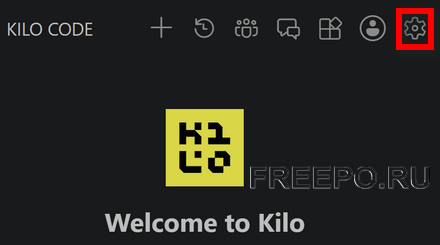
Следующим шагом необходимо произвести определенные настройки. Само собой, агент не может работать без LLM. Поэтому первое, что надо сделать, - это прописать API-ключ того провайдера, модели которого вы будете использовать. Предварительно вы конечно же должны оплатить соответствующую подписку у какого-то конкретного провайдера (Anthropic, OpenAI, DeepSeek и т.д.), либо доступ к нейросетям множества провайдеров через какого-либо агрегатора, например, cloud.ru. И в том и в другом случае у вас будет на руках ключ с помощью которого вы сможете подключаться к нейросетям по API. В том числе и при посредничестве агентов. Перейдем непосредственно к настройкам. В верхнем правом углу килокода для этого есть соответствующая кнопка с шестеренкой.
В открывшемся окне с настройками необходимо выбрать закладку Провайдеры
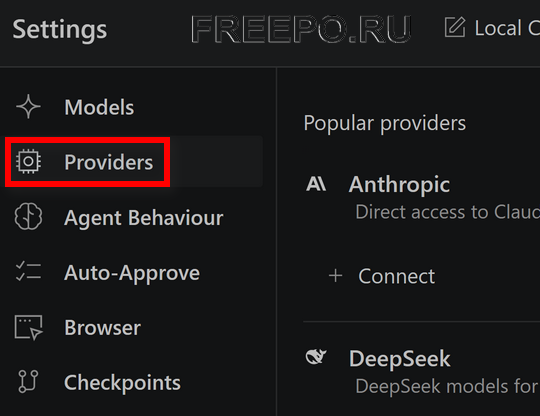
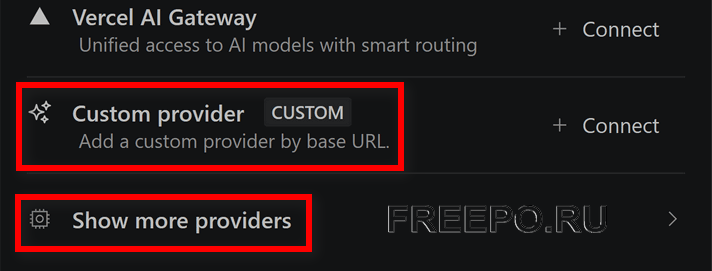
Изначально в списке представлены самые популярные провайдеры нейросетей. Если вы не видите своего, надо перейти в конец списка и выбрать пункт Show more providers - показать больше провайдеров. Агрегаторов нейросетей вы также в списке не найдете. Но подключиться к ним можно с помощью пункта Custom provider - пользовательский провайдер.
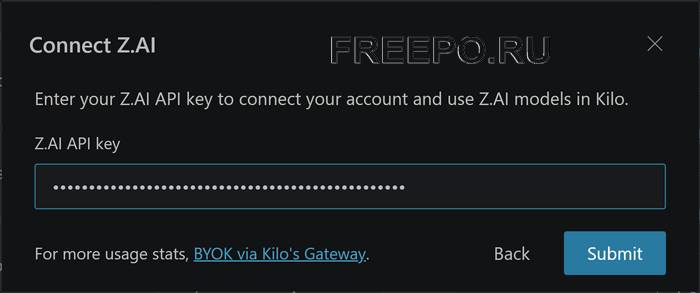
После выбора провайдера открывается окно, где надо всего лишь указать API-ключ, который вы получали непосредственно на сайте самого провайдера.
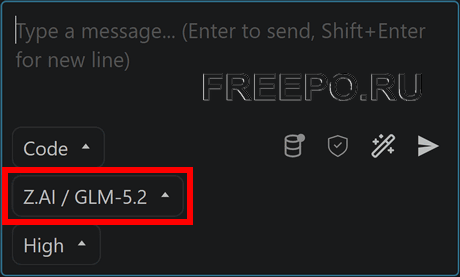
После этого в нижней части окна килокода вы можете выбрать из списка одну из моделей нейросетей, которые предоставляет провайдер и приступать непосредственно к ее использованию в диалоговом режиме.
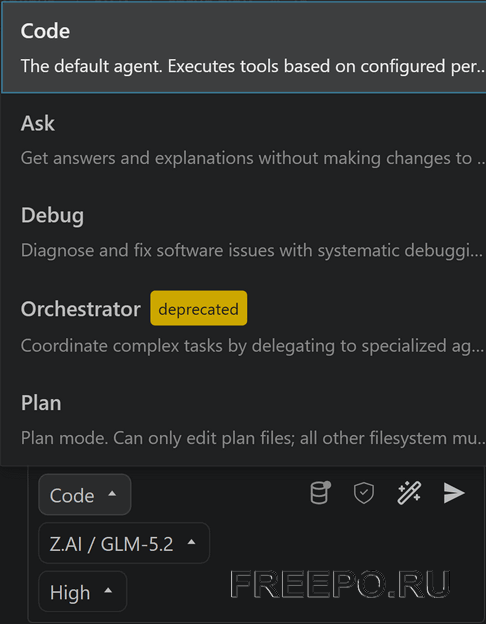
Также из раскрывающегося списка можно назначить роль, которую будет выполнять агент.
Немножко сложнее настраивается подключение, если вы используете не конкретного провайдера, а агрегатора нейросетей. Рассмотрим на примере cloud.ru. Снова открываем настройки, провайдеры и выбираем пункт Custom provider. ID провайдера и его имя заполняем произвольно. Главное, чтобы вам самим было понятно. В поле Provider API выбираем OpenAI Compatible. Base URL и API key берем на портале агрегатора.
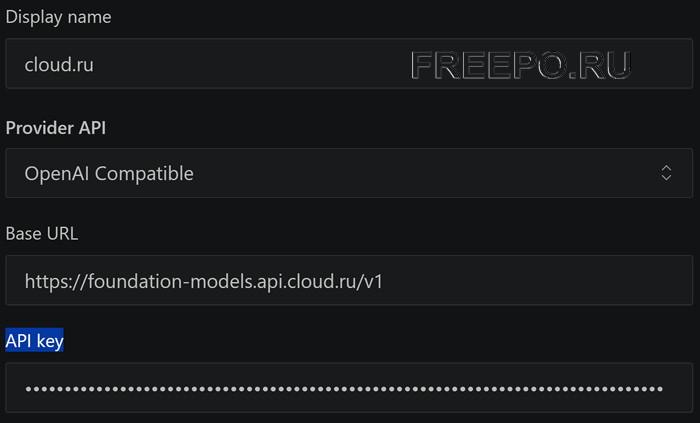
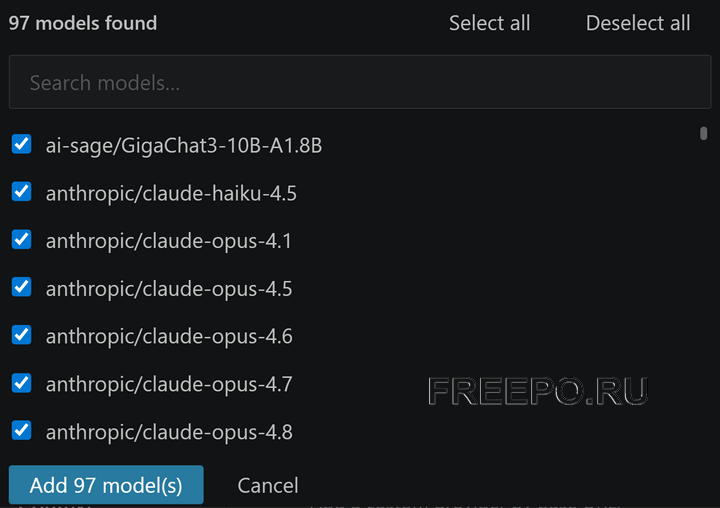
Далее надо прокрутить список вниз, и флажками отметить модели, которые вы планируете использовать.
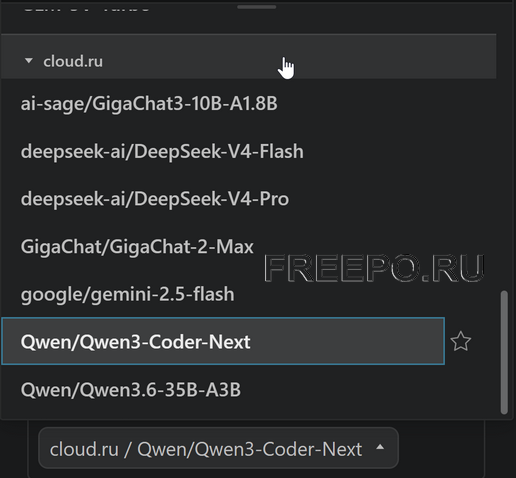
После сохранения настроек, выбранные модели появляются в списке. Находятся они в группе с именем провайдера, которое вы вводили в настройках.
Можно еще много рассказывать про Kilo Code, но для того чтобы установить его, и начать им пользоваться, вполне достаточно вышеприведенной информации.